La compatibilité IPTV avec Smart TV, Fire Stick, Android, iOS dépend surtout d’une chose : l’appareil doit pouvoir installer une application capable de lire un flux internet, et non un signal hertzien ou satellite. Certains téléviseurs le font nativement, d’autres ont besoin d’un boîtier externe. Ce guide explique ce qui fonctionne, ce qui bloque, et comment configurer chaque appareil correctement.
Points clés à retenir
- Un appareil est compatible IPTV s’il peut installer un lecteur lisant les flux M3U ou Xtream Codes, rien de plus.
- Les Smart TV Samsung et LG limitent souvent l’accès aux applications IPTV via leur store officiel, contrairement aux modèles sous Android TV.
- Le Fire TV Stick accepte la plupart des applications IPTV grâce à l’Amazon Appstore ou au sideloading.
- iOS reste le système le plus restrictif, car Apple valide chaque application avant publication sur l’App Store.
- Une connexion internet stable compte autant que l’appareil lui-même pour éviter le buffering.
Qu’est-ce que la compatibilité IPTV et comment ça fonctionne
La compatibilité IPTV désigne la capacité d’un appareil à installer et faire tourner une application qui lit un flux télévisé transmis par internet. Pas d’antenne, pas de parabole : tout passe par la connexion réseau de l’appareil, qu’elle soit Wi-Fi ou Ethernet.
Concrètement, un appareil compatible doit pouvoir installer un player, c’est-à-dire un lecteur multimédia capable de décoder les flux fournis par le service IPTV. Ces flux arrivent généralement sous forme de fichier ou lien M3U, parfois en M3U8, ou via le protocole Xtream Codes qui demande une URL serveur, un identifiant et un mot de passe plutôt qu’un simple fichier.
Le player fait le travail de décodage et d’affichage : sans lui, le flux reste illisible même si la connexion internet fonctionne parfaitement. Des lecteurs comme VLC, IPTV Smarters ou TiviMate sont parmi les plus utilisés, chacun avec sa propre façon de gérer les playlists et les catégories de chaînes.
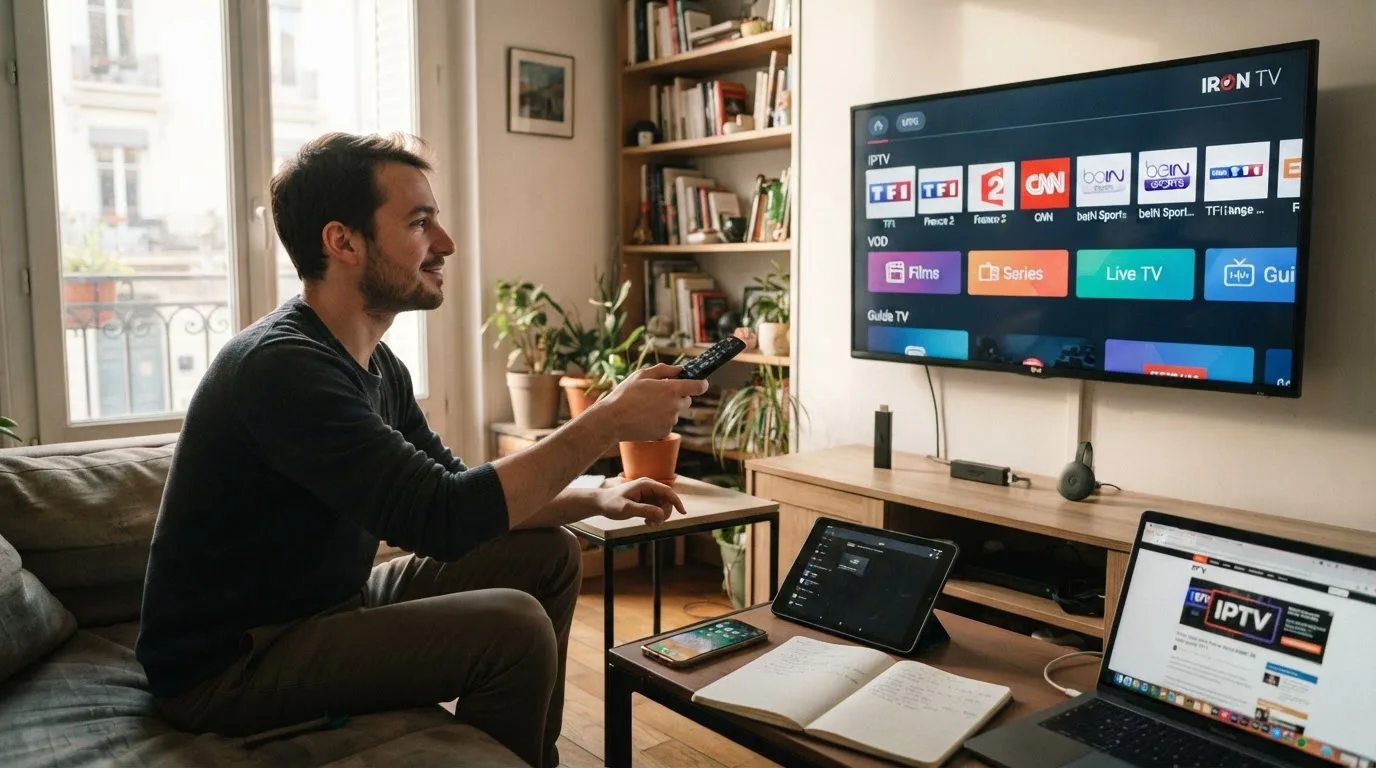
Il existe une différence importante entre un appareil nativement compatible et un appareil qui nécessite un détour. Une Android TV box installe une application IPTV directement depuis le Google Play Store, alors qu’une Smart TV plus ancienne ou plus fermée peut demander l’installation via navigateur, clé USB, ou l’ajout d’un boîtier externe comme un Fire Stick ou une box Android.
Compatibilité IPTV avec une Smart TV : ce qu’il faut savoir
Les Smart TV lisent l’IPTV à condition d’avoir accès à une application adaptée, mais cet accès varie beaucoup selon la marque et le système maison du téléviseur.
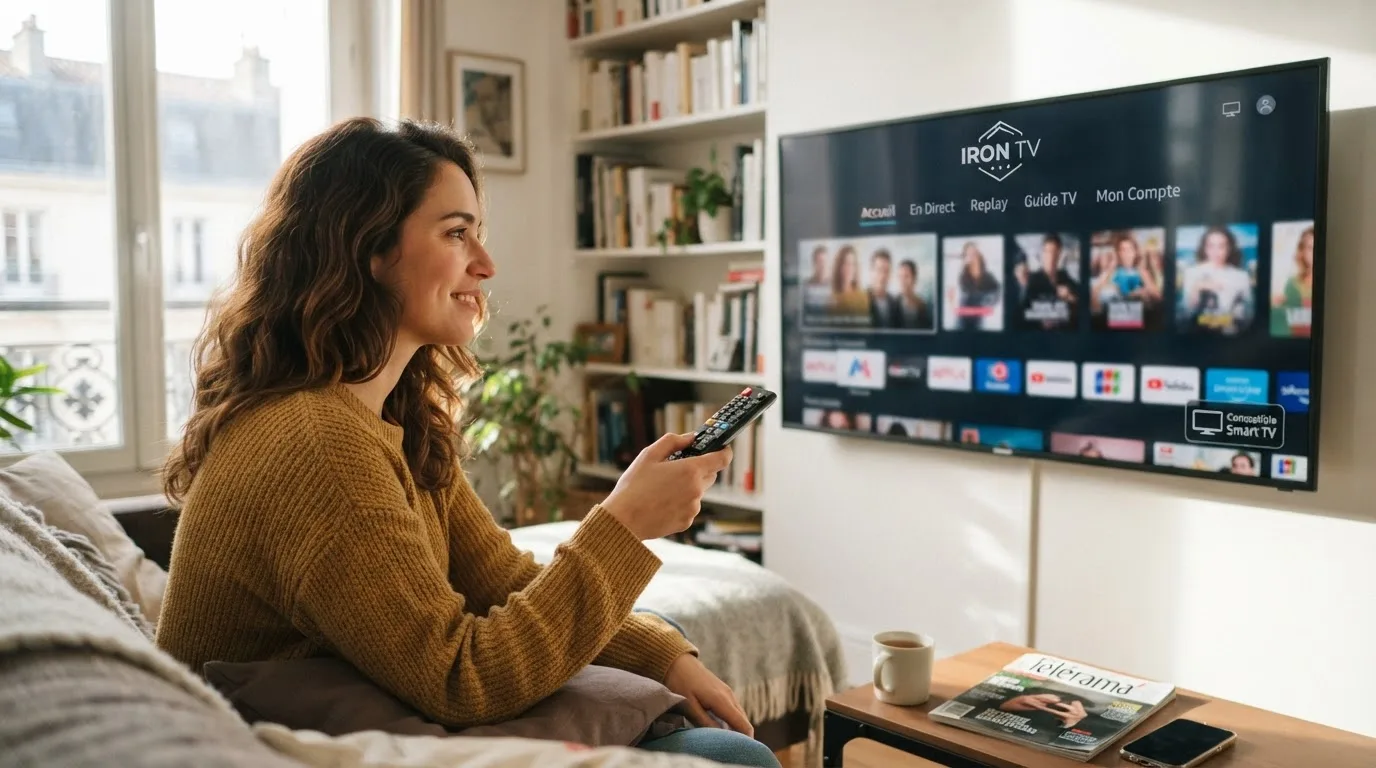
Les téléviseurs Samsung fonctionnent sous Tizen et les LG sous webOS. Ces deux systèmes ont des stores officiels souvent plus restrictifs que Google Play, ce qui limite le choix d’applications IPTV disponibles directement. Dans ce cas, il faut parfois passer par une installation via navigateur intégré ou par une clé USB contenant l’application, quand le fabricant l’autorise.
Les Smart TV Sony, et une partie croissante des modèles récents toutes marques confondues, tournent sous Android TV ou Google TV. Ce système ouvre un accès beaucoup plus large au Google Play Store, donc à davantage d’applications IPTV sans manipulation complexe.
Un point à vérifier avant tout achat ou installation : la puissance matérielle du téléviseur. Une Smart TV avec peu de mémoire vive ou un processeur ancien peut ralentir à la lecture d’un flux en haute définition, surtout si plusieurs applications tournent en arrière-plan. Un redémarrage régulier et la fermeture des applications inutilisées aident à limiter ce problème.
Compatibilité IPTV avec Fire Stick, Android et iOS : les différences à connaître
Chaque appareil a ses propres règles d’installation et ses propres limites, et les connaître évite des pertes de temps inutiles.
Fire TV Stick
Le Fire TV Stick d’Amazon fonctionne sous Fire OS, une variante d’Android. La plupart des applications IPTV s’installent via l’Amazon Appstore intégré. Quand une application n’y figure pas, le sideloading reste possible : il consiste à installer un fichier APK depuis une source externe en activant l’option correspondante dans les réglages développeur de l’appareil.
Android TV box et smartphones Android
Sur une box Android TV ou un smartphone Android, l’installation passe soit par le Google Play Store, soit par un fichier APK téléchargé manuellement. Cette flexibilité est un des grands atouts d’Android pour l’IPTV, car elle permet d’installer quasiment n’importe quel lecteur compatible avec le format de flux fourni.
iOS
iOS impose des contraintes plus strictes. Apple valide chaque application avant sa mise en ligne sur l’App Store, ce qui réduit le choix d’applications IPTV directement disponibles. Sur iPhone et iPad, l’utilisateur doit se tourner vers des applications déjà validées par Apple et compatibles avec les formats M3U ou Xtream Codes, sans possibilité de sideloading simple comme sur Android.
Dans tous les cas, la performance de lecture dépend aussi du processeur de l’appareil et de la stabilité de la connexion, Wi-Fi ou Ethernet. Un appareil puissant sur un réseau instable donnera de moins bons résultats qu’un appareil modeste sur une connexion fiable.
Mettre en pratique : comment installer et configurer l’IPTV selon son appareil
L’installation suit globalement les mêmes étapes, quel que soit l’appareil : télécharger l’application adaptée, puis entrer les identifiants ou l’URL fournie par le service IPTV.
- Vérifier le débit internet avant toute installation : une connexion stable est nécessaire pour la fluidité de la lecture, surtout en HD ou 4K.
- Télécharger l’application IPTV adaptée à l’appareil, via le store officiel ou un fichier APK si besoin.
- Ouvrir l’application et entrer soit le lien de la playlist M3U, soit les identifiants Xtream Codes fournis par le service.
- Patienter pendant le chargement des chaînes et catégories, qui peut prendre quelques instants selon le nombre de flux.
- Tester une chaîne en direct et un contenu à la demande si disponible, pour vérifier que tout fonctionne correctement.
Exemple d’installation
Voici un exemple illustratif, pour comprendre le déroulé sur un Fire Stick. L’utilisateur ouvre l’Amazon Appstore, recherche le lecteur IPTV souhaité, l’installe en une étape, puis l’ouvre pour saisir l’URL de la playlist M3U fournie par son service. Il attend le chargement de la liste de chaînes, qui peut prendre entre une et deux minutes selon la taille de la playlist, puis lance une chaîne test pour confirmer que l’image s’affiche sans coupure.
Si le flux bloque ou rame malgré une bonne connexion, plusieurs ajustements simples existent : changer de lecteur, vérifier qu’aucun pare-feu ou VPN ne filtre le trafic, ou redémarrer le routeur. Pour les utilisateurs qui veulent comparer plusieurs façons d’utiliser un même abonnement sur différents écrans, la page Iron TV Pro multi-écrans détaille cette question plus en profondeur.
Comment choisir le bon appareil ou la bonne configuration pour son IPTV
Le bon choix dépend surtout de l’usage recherché : flexibilité maximale, simplicité, ou mobilité.
| Type d’appareil | Points forts | Limites | Verdict |
|---|---|---|---|
| Android TV box | Accès complet au Google Play Store, choix large de lecteurs | Appareil supplémentaire à acheter et brancher | À privilégier pour qui veut une flexibilité maximale |
| Fire TV Stick | Simple à installer, bon écosystème d’applications, format compact | Certaines applications nécessitent un sideloading | Bon compromis simplicité et prix |
| Smart TV native | Aucun appareil supplémentaire nécessaire | Store parfois restreint selon la marque, matériel parfois limité | À réserver à qui veut éviter tout boîtier externe |
| Mobile Android ou iOS | Usage en mobilité, complément du grand écran | iOS plus restrictif côté applications disponibles | Adapté en complément, pas comme solution unique |
Avant de s’équiper, une checklist simple aide à ne rien oublier :
- Vérifier que le player envisagé lit bien le format de flux fourni par le service, M3U ou Xtream Codes.
- Tester le débit internet réel, pas seulement celui annoncé par le fournisseur d’accès.
- Contrôler la mémoire disponible sur l’appareil, surtout sur une Smart TV ancienne.
- S’assurer que la connexion, Wi-Fi ou Ethernet, reste stable aux heures de forte utilisation du foyer.
Pour comparer plus en détail les options de streaming selon le niveau de qualité recherché, l’article Iron TV Pro vs IPTV donne des pistes supplémentaires.
Erreurs fréquentes et points de vigilance avant de s’équiper
La plupart des problèmes de compatibilité viennent de quelques causes récurrentes, faciles à vérifier avant de s’énerver contre le service IPTV lui-même.
Un appareil trop ancien ou peu puissant provoque souvent des coupures ou du buffering, même avec une bonne connexion internet. Si la Smart TV ou la box a plusieurs années, il vaut la peine de vérifier ses caractéristiques mémoire et processeur avant d’y installer un lecteur gourmand.
Les mises à jour du système d’exploitation comptent aussi. Une application IPTV récente peut mal fonctionner sur une version ancienne d’Android, de Fire OS, de Tizen ou de webOS. Un passage dans les réglages système pour vérifier les mises à jour disponibles est un réflexe simple à prendre.
Côté réseau, un routeur mal paramétré ou un Wi-Fi instable reste une cause fréquente de lecture saccadée. Rapprocher l’appareil du routeur, ou privilégier une connexion Ethernet quand c’est possible, améliore souvent nettement la situation.
Enfin, l’installation d’applications issues de sources inconnues sur Android comporte des risques, notamment en matière de sécurité des données. Il est recommandé de privilégier des sources reconnues et de consulter, en cas de doute, les recommandations de l’Agence nationale de la sécurité des systèmes d’information concernant l’installation d’applications hors stores officiels. Avant de changer d’abonnement ou de tester une nouvelle offre, un avis détaillé comme celui sur Iron TV Max peut aussi aider à se faire une idée plus précise.
FAQ
Est-ce que l’IPTV fonctionne sur toutes les Smart TV sans boîtier supplémentaire ?
Pas toujours, cela dépend du système du téléviseur. Les Smart TV sous Android TV ou Google TV ont généralement un accès plus large aux applications IPTV, alors que certains modèles Samsung ou LG limitent l’installation via leur store officiel et demandent parfois un contournement ou un boîtier externe.
Quelle est la différence entre une application IPTV et un lecteur comme VLC ou IPTV Smarters ?
Les deux lisent des flux, mais leur rôle diffère légèrement. Une application IPTV dédiée gère souvent l’organisation des chaînes, les catégories et le guide des programmes, alors qu’un lecteur comme VLC lit simplement le flux sans interface de navigation avancée.
Peut-on utiliser le même abonnement IPTV sur plusieurs appareils en même temps ?
Cela dépend entièrement des conditions du fournisseur IPTV choisi. Certains limitent le nombre de connexions simultanées, d’autres non : il faut vérifier directement cette information auprès du service avant de supposer qu’un usage multi-écrans est inclus.
Pourquoi l’IPTV plante ou se coupe souvent sur certains appareils ?
Les causes les plus courantes sont un appareil peu puissant, une connexion internet instable ou une application non à jour. Vérifier le débit réel, redémarrer le routeur et fermer les applications inutiles en arrière-plan règle une bonne partie de ces incidents.
Faut-il un VPN pour que l’IPTV fonctionne correctement sur Fire Stick ou Android ?
Ce n’est pas systématiquement nécessaire, cela dépend du réseau et du service utilisé. Un VPN peut parfois aider à stabiliser une connexion filtrée par certains routeurs, mais il peut aussi ralentir le flux si le serveur choisi est éloigné ou surchargé.
Quelle connexion internet est nécessaire pour une lecture fluide en HD ou 4K ?
Il n’existe pas de chiffre universel valable pour tous les services, cela varie selon le flux fourni. Le plus fiable est de consulter la recommandation de débit minimum donnée par le fournisseur IPTV choisi, puis de tester sa connexion réelle avant de juger la qualité insuffisante.
Prochaines étapes
Commencez par identifier précisément votre appareil et son système : Tizen, webOS, Android TV, Fire OS ou iOS, puis vérifiez quel store ou quelle méthode d’installation il accepte. Testez ensuite votre débit internet réel avant d’installer quoi que ce soit, pour éviter de confondre un problème de réseau avec un problème d’appareil.
Si vous hésitez encore entre plusieurs façons de profiter de l’IPTV sans multiplier les boîtiers, la page Iron TV Pro sans abonnement explique une autre approche possible. Et si le prix final guide votre décision, pensez à vérifier les offres en cours via le code promo Iron TV Pro avant de valider un achat d’appareil ou d’abonnement.